
🎙️ ¿Cómo activar el audio en una asamblea virtual en Propiedata?

Jose Jimenez
Última actualización hace un año
🟦 Resumen
Activar correctamente el audio te permitirá participar activamente en las asambleas virtuales. En este tutorial aprenderás cómo dar permisos al navegador para usar tu micrófono y cómo conectarte al audio de la sesión.
👤 Disponible para: Residentes y administradores desde computador
✅ Paso a paso para activar el audio en una asamblea virtual:
✅ 1. Ingresa a la plataforma
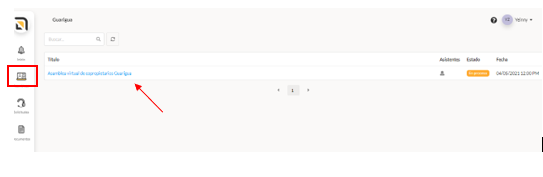
Accede con tu usuario y contraseña. Luego haz clic en el ícono Asamblea y da clic en el enlace resaltado en azul para ingresar.
✅ 2. Permite los accesos
Este paso es clave. Siempre debes permitir el acceso a tu micrófono y cámara. Si no lo haces, no podrás escuchar ni participar.
✅ 3. Configura tu micrófono y cámara
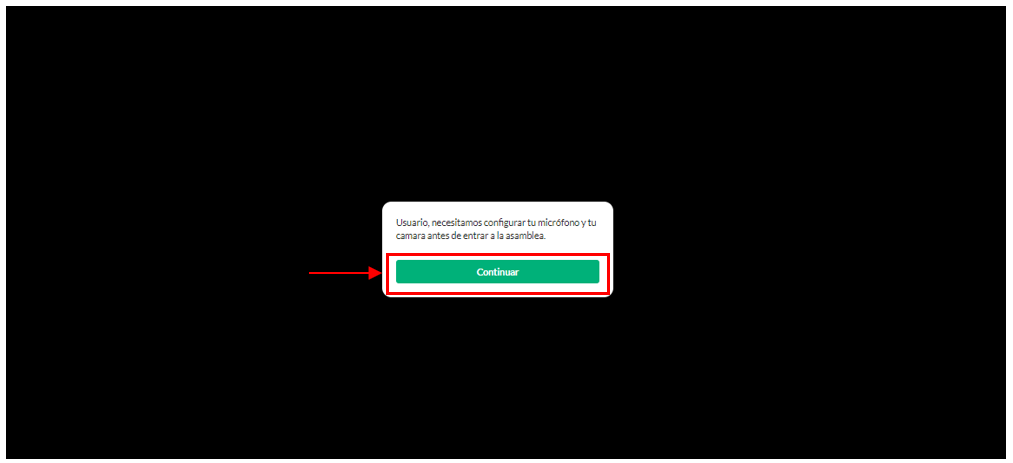
Verás un cuadro emergente que informa que se necesita configurar el micrófono y la cámara. Haz clic en el botón verde Continuar.
✅ 4. Permite el uso del micrófono y la cámara (primer aviso)
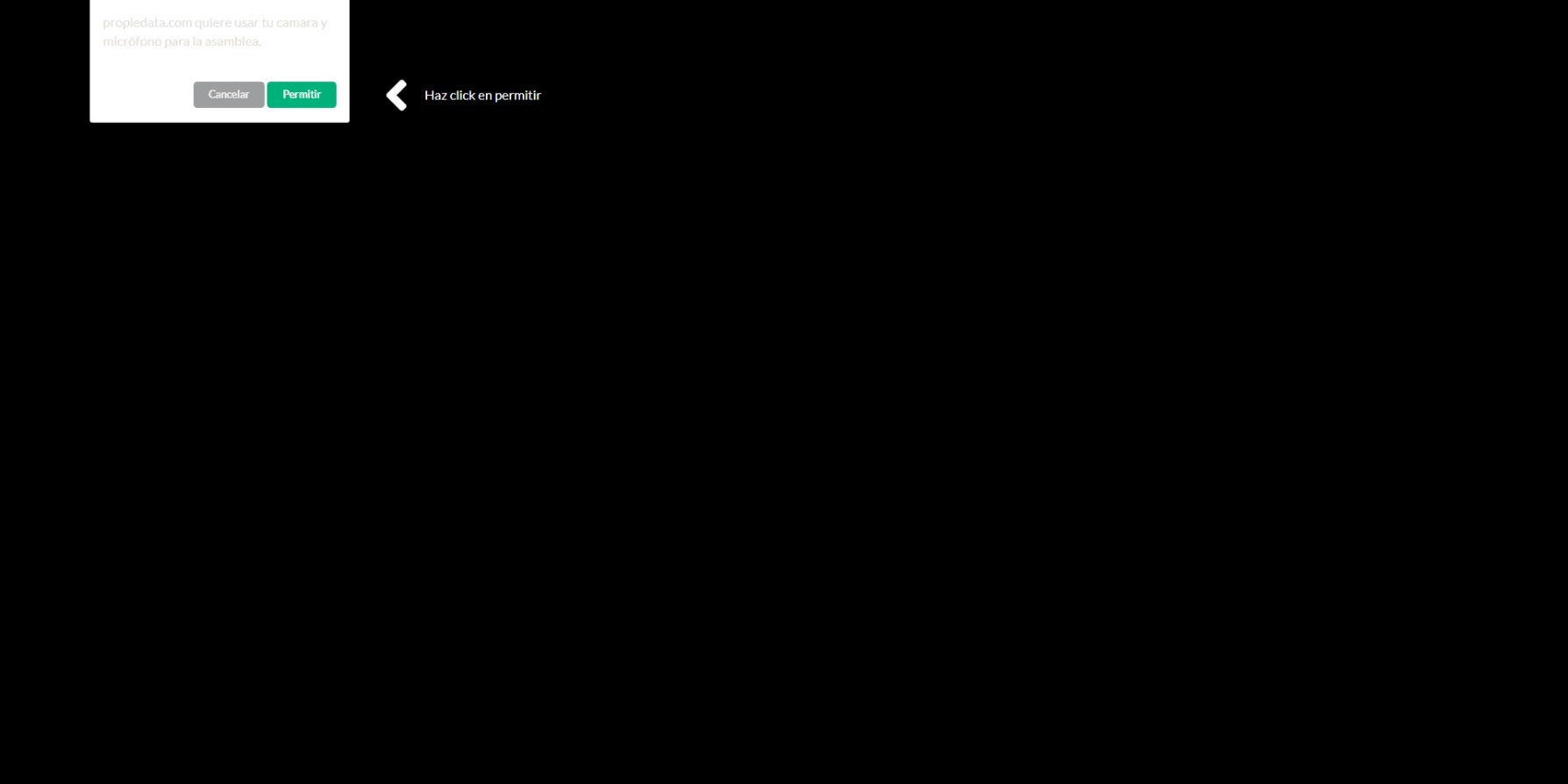
Aparecerá una ventana emergente indicando:
"propiedata.com quiere usar tu cámara y micrófono".
Haz clic en el botón verde Permitir.
✅ 5. Permite nuevamente (segundo aviso)
Aparecerá otra ventana:
"asambleas.propiedata.com quiere utilizar el micrófono y la cámara".
Haz clic nuevamente en Permitir.
✅ 6. Conéctate al audio de la asamblea
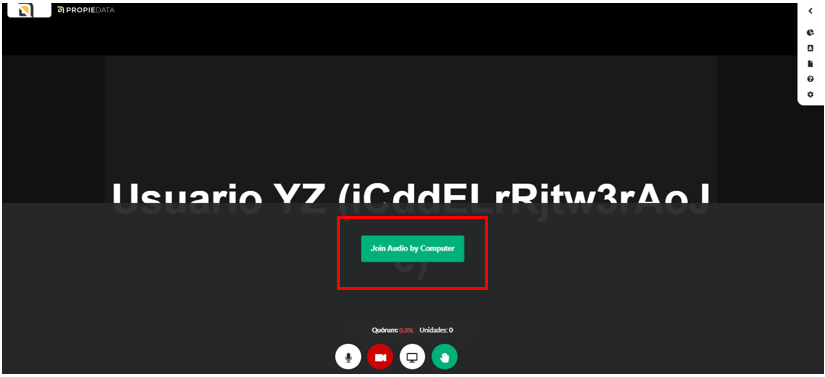
En el centro de la pantalla aparecerá un botón verde que dice:
“JOIN AUDIO BY COMPUTER” o “AUDIO POR COMPUTADORA”.
Haz clic para que tu audio quede completamente habilitado.
✅ 7. Activa el audio si ves el botón azul
Si después de ingresar ves un botón azul como el que aparece en la imagen, haz clic sobre él para activar el audio.
Luego de hacer clic, el botón cambiará a color rojo con el ícono de micrófono, lo que indica que tu audio ya está habilitado para participar en la asamblea.

🎯 Resultado esperado
Tu micrófono queda configurado y habilitado para participar en la asamblea virtual sin inconvenientes.